Codex

Codex 是 OpenAI 推出的官方 Agent,帮你编写、审查和交付代码。它有命令行、IDE 插件、桌面应用和云端四种形态,可以让多个任务并行推进,在本地读写文件、运行命令并检查结果。

已有账号?登录

codelux.config示意
agent
codex
endpoint
codelux.io/v1/responses
route
anthropic / claude-sonnet-5
status
可用
  • Codex
Codelux Gateway
  • claude-sonnet-5
  • claude-opus-5-5
  • gpt-6-sol
  • DeepSeek-V41-Flash
  • kimi-k3
  • glm-5.3
示意:Codex 通过 codelux.io/v1/responses 连接 Codelux Gateway,选用 anthropic / claude-sonnet-5。同一个 Agent 可以切换使用 claude-sonnet-5、claude-opus-5-5、gpt-6-sol、DeepSeek-V41-Flash、kimi-k3、glm-5.3 等模型。

Codex 接入 Codelux 教程

约 10 分钟:安装 Codex CLI → 在 Portal 创建密钥 → 用 CC-Switch 一键导入(或手动编辑 config.toml)→ 启动 Codex。

一、安装 Codex CLI

官方提供独立安装脚本,也可以用 npm 或 Homebrew 安装。

运行安装命令

终端
curl -fsSL https://chatgpt.com/codex/install.sh | sh

也可以在 GitHub Releases 下载对应平台的压缩包(如 codex-aarch64-apple-darwin.tar.gz),解压后把文件重命名为 codex 并放到 PATH 中。

验证安装

打开新的终端窗口,运行下面的命令,能打印版本号即安装成功:

终端
codex --version

二、配置 Codelux 为第三方 Provider

Codex 的 provider 写在 ~/.codex/config.toml。推荐用 CC-Switch 一键写入,也可以手动添加。

注册 Codelux 并创建 API 密钥

  1. 打开 Codelux Portal 注册账号(已有账号直接登录)。
  2. 在「财务中心」选择订阅套餐或按需充值——余额对所有 Agent 通用。
  3. 在左侧菜单进入「API 密钥」,点击「新建密钥」,名称建议写成对应 Agent 的名字,方便以后区分用量。
  4. 创建成功后,复制「API 密钥」(以 sk- 开头)和「API 地址」。密钥只完整显示一次,请妥善保存。

安装 CC-Switch

CC-Switch 是开源(MIT)的桌面应用,统一管理 Claude Code、Codex、Gemini CLI、OpenCode 等工具的 API 供应商,自动写入各工具的配置文件,免去手动编辑。系统要求:Windows 10 及以上、macOS 12 及以上,或 glibc 2.35+ 且带 WebKitGTK 4.1 的 Linux x86_64/ARM64(如 Ubuntu 22.04+、Debian 12+)。

推荐使用 Homebrew 安装:

终端
brew install --cask cc-switch

也可以在 Releases 下载 CC-Switch-v{版本号}-macOS.dmg。这是通用包(Apple Silicon 与 Intel 均可运行),已通过 Apple 签名与公证。

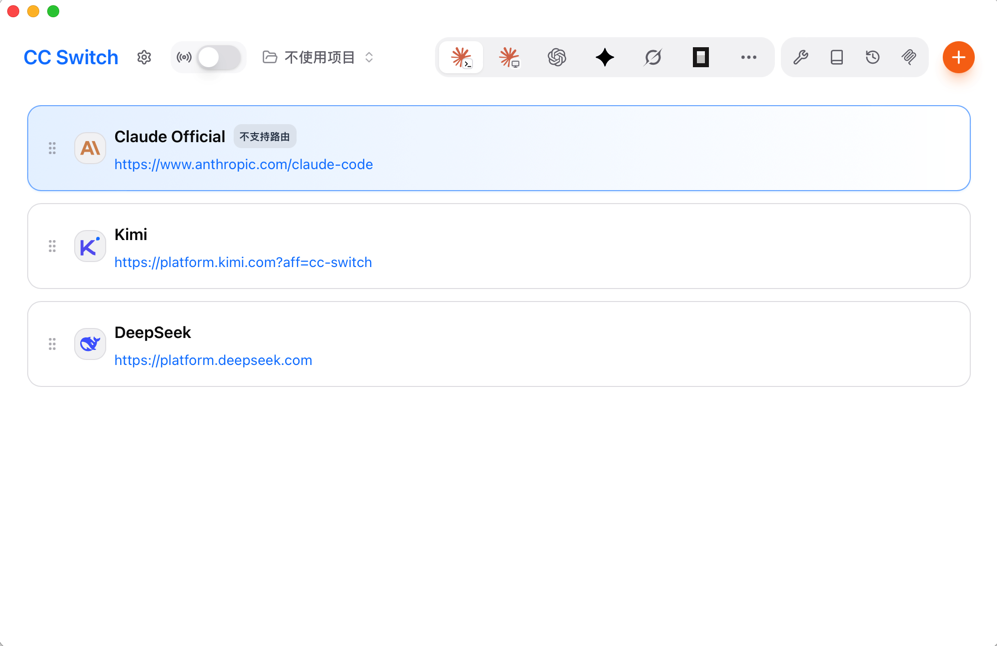
CC-Switch 主界面,列出 Claude Code 的供应商
CC-Switch 主界面:顶部选择要配置的工具,再启用对应供应商;右上角橙色「+」用于添加新供应商。

从 Portal 一键导入到 CC-Switch

  1. 保持 CC-Switch 运行(首次启动时会注册 ccswitch:// 链接)。
  2. 回到 Portal 刚创建密钥的成功页,找到「导入到桌面客户端」区域(仅在电脑浏览器中显示)。
  3. 在 CC-Switch 卡片中把「目标应用」选为「Codex」,点击「一键导入」。
  4. 浏览器提示打开 CC-Switch 时选择允许。CC-Switch 会弹出确认框,显示供应商名称(Codelux)、端点和密钥,确认后完成添加。
  5. 在 CC-Switch 顶部切换到「Codex」,确认「Codelux」供应商已启用。

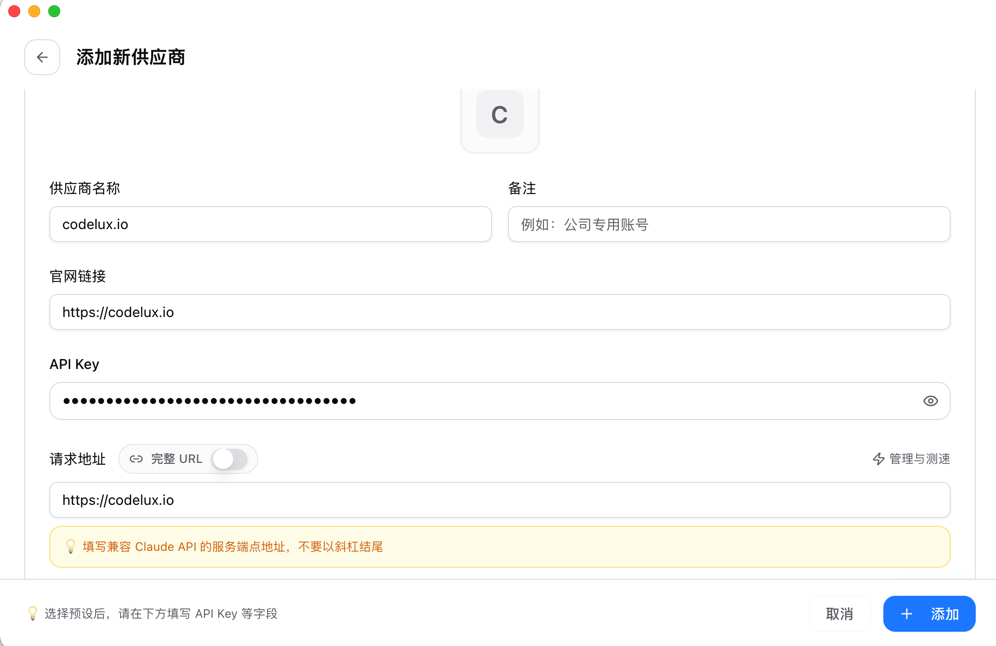
也可以手动添加:在 CC-Switch 点击右上角橙色「+」→「自定义配置」,依次填写「供应商名称」(如 codelux.io)、「官网链接」https://codelux.io、「API Key」和「请求地址」(Codelux API 地址,不要以斜杠结尾),点击「添加」。

CC-Switch 添加新供应商表单,已填写 Codelux 的供应商名称、官网链接、API Key 与请求地址
在 CC-Switch 中手动添加 Codelux。Claude Code 的请求地址只填域名,不要以斜杠结尾。

Portal 导入时会把默认模型设为 gpt-5.5,CC-Switch 会在 ~/.codex/config.toml 中写入 Codelux provider(Responses 协议)。Codex 切换供应商后需要关闭并重新打开终端才生效。

(可选)手动编辑 config.toml

打开(或新建)用户配置文件,写入以下内容:

系统文件路径
macOS / Linux~/.codex/config.toml
Windows%USERPROFILE%\.codex\config.toml
~/.codex/config.toml
model = "gpt-5.5"
model_provider = "codelux"

[model_providers.codelux]
name = "Codelux"
base_url = "https://codelux.io/v1"
env_key = "CODELUX_API_KEY"
wire_api = "responses"
  • model_provider 指向下方的 [model_providers.codelux] 配置段;
  • base_url 为 Codelux API 地址加上 /v1,Codex 会自动拼接 /responses;
  • env_key 是保存密钥的环境变量名;
  • wire_api = "responses" 表示使用 Responses API,Codelux 已支持。

然后把密钥写入对应的环境变量(写进 shell 配置文件可长期生效):

终端
echo 'export CODELUX_API_KEY=sk-你的Codelux密钥' >> ~/.zshrc
source ~/.zshrc

三、开始使用

在项目目录启动 Codex,确认使用的是 Codelux provider,再按需切换模型。

启动并确认连接

终端
cd your-project
codex

使用第三方 provider 时不需要“Sign in with ChatGPT”。进入界面后输入 /status,确认模型和 provider 为 Codelux,然后发一句话测试。

切换模型

会话中输入 /model 切换模型;也可以在启动时指定:

终端
codex --model gpt-5.5

长期修改默认模型,编辑 config.toml 中的 model 字段。可用模型 ID 见 Portal「AI 中心」。

常用操作

命令作用
/init生成 AGENTS.md 项目说明
/model切换模型与推理强度
/status查看当前模型、provider 与 token 用量
codex exec "..."非交互地执行一次任务(适合脚本与 CI)

每次请求的模型、tokens 和扣费可在 Portal「使用日志」中查看。

常见问题

启动后仍提示用 ChatGPT 登录?

确认 model_provider = "codelux" 写在 ~/.codex/config.toml 顶层(不要放在某个配置段内),且启动 Codex 的终端里已设置 env_key 对应的环境变量。

提示 401 或缺少 API Key?

当前终端中 env_key 对应的变量为空,或密钥已被删除。运行 echo $CODELUX_API_KEY 检查,然后重新打开终端。

提示 404?

base_url 应以 /v1 结尾(如 https://codelux.io/v1),不要写成 /v1/responses。

Codex 能用 GPT 以外的模型吗?

可以。把 model 或 /model 设为 Portal「AI 中心」中的其他模型 ID,Codelux 会处理 Responses 协议转换。

官方参考资料