
下载安装包
- 打开 WorkBuddy 官网,下载对应系统的安装包;
- 运行安装包并按提示完成安装(官方文档提供 Windows 与 Mac 的安装指南);
- 启动 WorkBuddy 并登录账号。
WorkBuddy 是腾讯推出的桌面 AI Agent 工作台,覆盖日常办公、代码开发和设计创意。用一句话下达任务,它会自主拆解、规划并交付可直接验收的结果,支持多个 Agent 并行工作、Skills 技能包和 MCP 扩展。
已有账号?登录
 Tencent WorkBuddy
约 5 分钟:下载安装 WorkBuddy → 在 Portal 创建密钥 → 在「设置 → 模型」添加自定义模型 → 在对话中选择模型。
WorkBuddy 提供 Windows 与 macOS 桌面客户端。
WorkBuddy 的自定义模型仅支持 OpenAI 兼容协议,Codelux 提供对应接口。
sk- 开头)和「API 地址」。密钥只完整显示一次,请妥善保存。https://codelux.io/v1。默认协议下 WorkBuddy 会自动校验并补全 /chat/completions 路径;glm-5.2、claude-sonnet-5;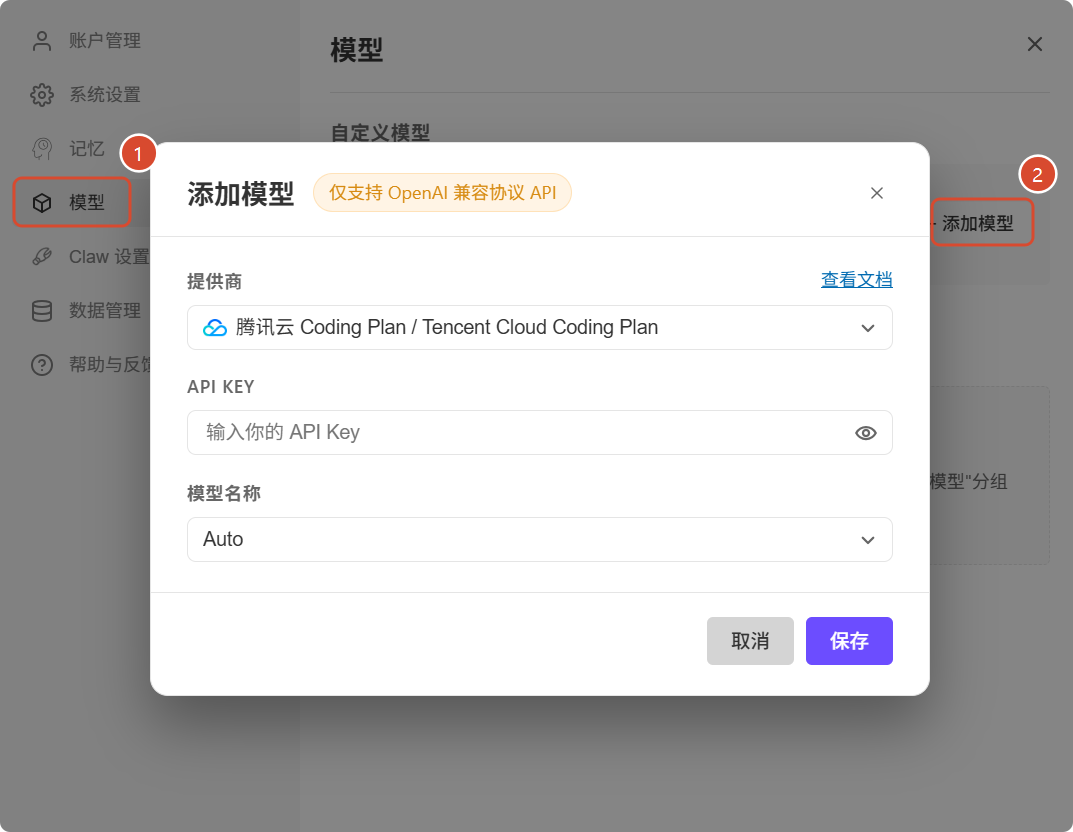
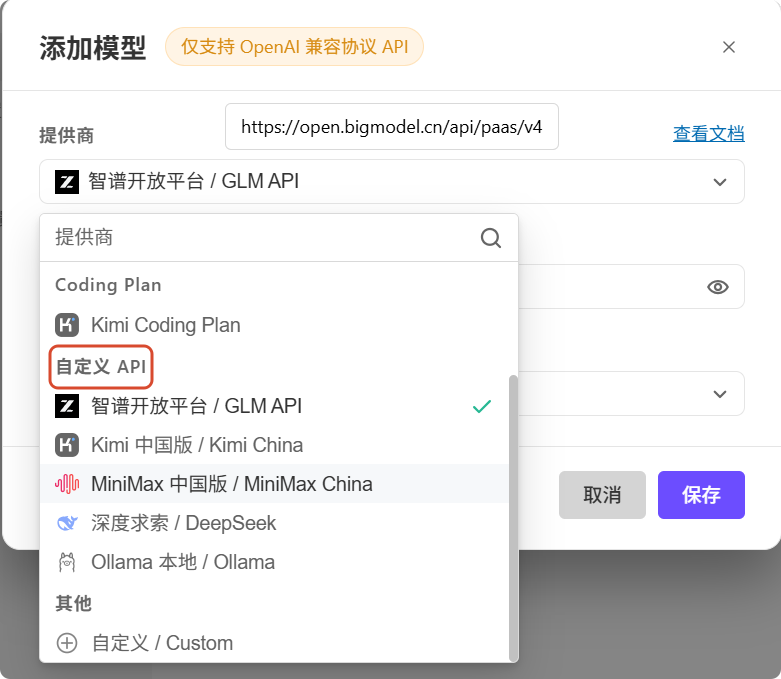
界面中的配置保存在本地(含 API Key,不上传云端)。批量添加时也可以直接编辑配置文件 ~/.workbuddy/models.json;apiKey 和 url 支持 ${VAR_NAME} 引用环境变量:
{
  "models": [
    {
      "id": "glm-5.2",
      "name": "GLM-5.2 (Codelux)",
      "vendor": "Codelux",
      "apiKey": "${CODELUX_API_KEY}",
      "url": "https://codelux.io/v1/chat/completions",
      "maxInputTokens": 128000,
      "maxOutputTokens": 8192,
      "supportsToolCall": true
    }
  ]
}在对话中选择 Codelux 模型,下达任务。
新建对话,打开模型选择器,在「自定义模型」分组中选择刚添加的模型,然后用一句话描述任务,例如“整理本周会议纪要并生成周报”。
模型选择器支持快捷跳转到配置页面编辑自定义模型。每次请求的用量与扣费可在 Portal「使用日志」查看。
自定义模型仅支持 OpenAI 兼容的 Chat Completions 接口;Codelux 通过该接口提供 Claude、GLM、DeepSeek 等模型。
先核对密钥和模型 ID;都正确时,打开「自定义协议」并填写完整地址 https://codelux.io/v1/chat/completions。
保存在本机的 models.json 中,WorkBuddy 不会上传到云端。