Kimi Code

Kimi Code 是月之暗面(Moonshot AI)推出的官方 Agent,覆盖桌面端、命令行(CLI)与 IDE 插件,搭载 Kimi K3 模型,最高支持 1M 上下文。它能读写代码、执行命令、搜索文件和网页,并根据运行结果决定下一步。

已有账号?登录

codelux.config示意
agent
kimi-code
endpoint
codelux.io/v1/chat/completions
route
anthropic / claude-sonnet-5
status
可用
  • Kimi Code
Codelux Gateway
  • claude-sonnet-5
  • claude-opus-5-5
  • gpt-6-sol
  • DeepSeek-V41-Flash
  • kimi-k3
  • glm-5.3
示意:Kimi Code 通过 codelux.io/v1/chat/completions 连接 Codelux Gateway,选用 anthropic / claude-sonnet-5。同一个 Agent 可以切换使用 claude-sonnet-5、claude-opus-5-5、gpt-6-sol、DeepSeek-V41-Flash、kimi-k3、glm-5.3 等模型。

Kimi Code 接入 Codelux 教程

约 10 分钟:安装 Kimi Code CLI → 在 Portal 创建密钥 → 在 config.toml 中添加 Codelux provider 与模型 → 启动并切换模型。

一、安装 Kimi Code CLI

安装脚本不依赖 Node.js;npm 方式需要 Node.js 22.19.0 或更高版本。推荐使用支持真彩色的终端(如 Kitty、Ghostty)。

运行安装命令

终端
curl -fsSL https://code.kimi.com/kimi-code/install.sh | bash

验证安装

打开新的终端窗口运行:

终端
kimi --version

之后可以用 kimi upgrade 升级。

二、配置 Codelux 为第三方 Provider

/login 只支持 Kimi 官方账号,使用 Codelux 需要编辑 ~/.kimi-code/config.toml,或用 /provider 交互式添加。

注册 Codelux 并创建 API 密钥

  1. 打开 Codelux Portal 注册账号(已有账号直接登录)。
  2. 在「财务中心」选择订阅套餐或按需充值——余额对所有 Agent 通用。
  3. 在左侧菜单进入「API 密钥」,点击「新建密钥」,名称建议写成对应 Agent 的名字,方便以后区分用量。
  4. 创建成功后,复制「API 密钥」(以 sk- 开头)和「API 地址」。密钥只完整显示一次,请妥善保存。

在 config.toml 中添加 provider 与模型

配置文件在首次运行 kimi 后自动创建。用编辑器打开并加入以下内容:

系统文件路径
macOS / Linux~/.kimi-code/config.toml
Windows%USERPROFILE%\.kimi-code\config.toml
~/.kimi-code/config.toml
default_model = "kimi-k3"

[providers.codelux]
type = "openai"
base_url = "https://codelux.io/v1"
api_key_env = "CODELUX_API_KEY"

[models."kimi-k3"]
provider = "codelux"
model = "kimi-k3"
max_context_size = 200000

[models."claude-sonnet-5"]
provider = "codelux"
model = "claude-sonnet-5"
max_context_size = 200000

[models."glm-5.2"]
provider = "codelux"
model = "glm-5.2"
max_context_size = 128000
  • [providers.codelux] 的 type = "openai" 表示使用 Chat Completions 接口,base_url 为 Codelux API 地址加上 /v1;
  • api_key_env 指定保存密钥的环境变量名——Kimi Code 不会自动读取 shell 环境变量,只读取这里指定的变量;
  • 每个 [models."别名"] 都要填写 provider、model(Portal「AI 中心」中的模型 ID)和 max_context_size;别名含 . 时需要加引号;
  • default_model 必须是上面定义过的某个别名。

然后设置环境变量:

终端
echo 'export CODELUX_API_KEY=sk-你的Codelux密钥' >> ~/.zshrc
source ~/.zshrc

(可选)用 /provider 交互式添加

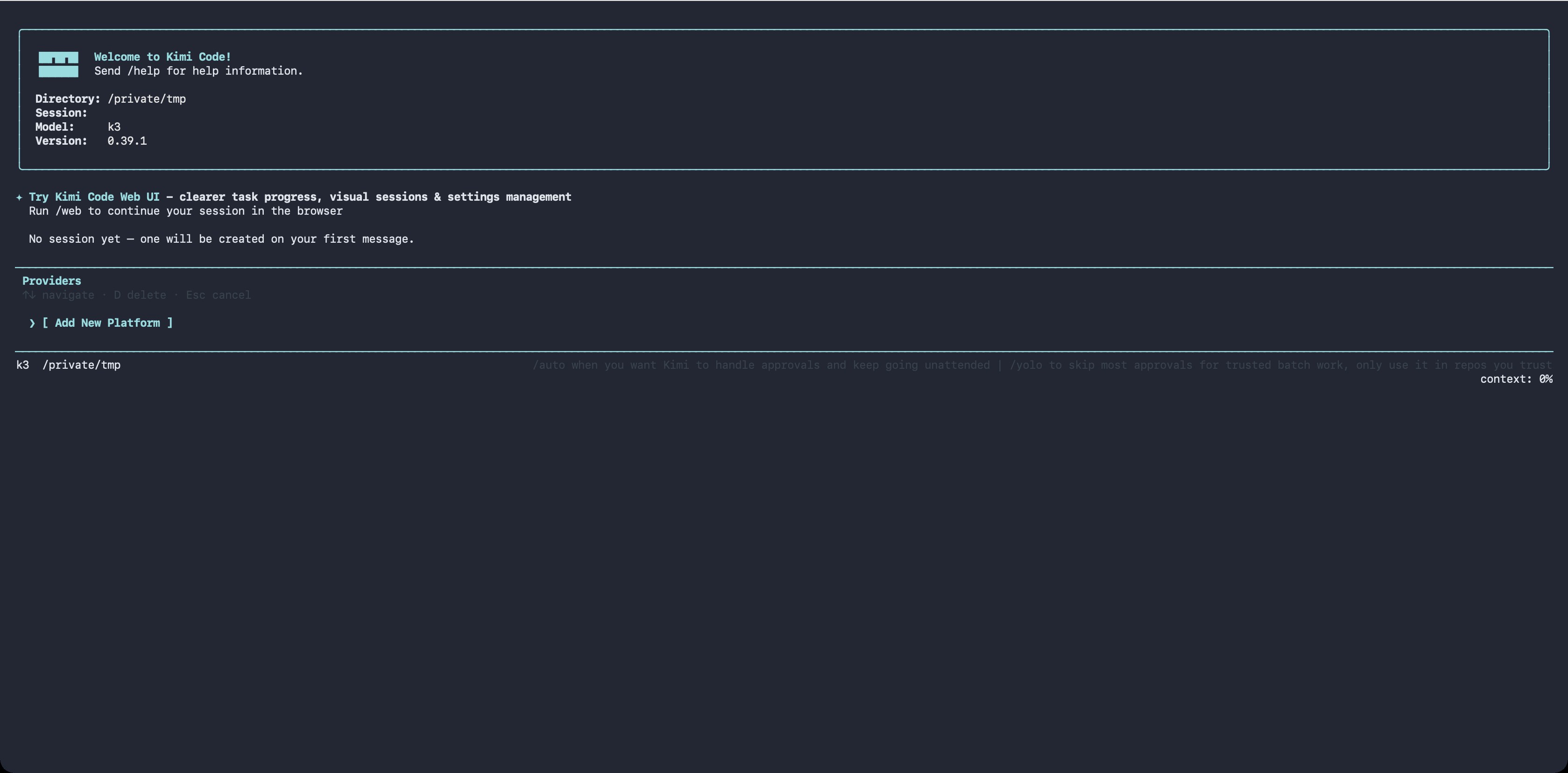
不想手写 TOML 时,启动 kimi 后输入 /provider,选择「Add New Platform」,按提示填写 provider 类型(OpenAI 兼容)、API 地址和密钥。

Kimi Code 的 /provider 管理界面,显示 Add New Platform
Kimi Code 的 /provider 管理界面。 · Kimi Code docs (MIT)

三、开始使用

在项目目录启动 Kimi Code,确认当前模型来自 Codelux,然后按需切换。

启动并确认

终端
cd your-project
kimi

欢迎信息中的 Model 应显示你在 default_model 中设置的模型。输入 /status 可以查看版本、模型和工作目录。修改 config.toml 后,输入 /reload 无需重启即可生效。

切换模型

输入 /model,从 config.toml 定义的模型中选择。想用更多模型,就在配置中继续添加 [models."别名"]。

常用操作

操作作用
/init为项目生成 AGENTS.md
Shift + Tab切换 Plan 模式
kimi -p "..."执行单条指令
kimi -c继续上一次会话
/compact压缩对话,释放上下文

每次请求的模型、tokens 和扣费可在 Portal「使用日志」中查看。

常见问题

启动时报凭证错误?

当前终端里 api_key_env 指定的变量为空。设置该变量(或改用 api_key)后重新打开终端。

`default_model` 报错?

default_model 必须与 [models] 下定义的某个别名一致,不能填写未配置的模型 ID。

请求报 404?

type = "openai" 时,base_url 需要以 /v1 结尾。

Kimi Code 能用 CC-Switch 管理吗?

CC-Switch 目前不支持 Kimi Code,请通过 config.toml 或 /provider 配置。

官方参考资料